Отчёт по запуску — детальный анализ результатов оценки бренда в ИИ
Как читать отчёт по запуску BrandWise: вкладки Обзор, Диалоги и Конкуренты. Hero-карточки, heatmap по моделям, таблица интентов, транскрипты диалогов и конкурентная матрица.
Что такое отчёт по запуску
Каждый запуск сценария создаёт отдельный отчёт с результатами оценки. Отчёт по запуску — это детальный срез данных за одно выполнение: все ответы моделей, баллы по метрикам, транскрипты диалогов и конкурентный анализ.
Чтобы открыть отчёт, перейдите в Отчёты проекта, найдите нужный запуск в списке и кликните по нему. Страница отчёта содержит три вкладки:
| Вкладка | Назначение |
|---|---|
| Обзор | Агрегированные KPI, таблицы по моделям и интентам, автоматические выводы |
| Диалоги | Все ответы моделей с баллами, фильтрами, транскриптами и анализом |
| Конкуренты | Матрица позиций конкурентов по моделям |
Вкладка «Обзор»
Hero-карточка с Overall Score
В верхней части — кольцевой индикатор общего балла видимости (Overall Score, 0–100). Цвет кольца зависит от значения:
- 70–100 (зелёный) — отличная видимость бренда
- 40–69 (жёлтый) — средний уровень, есть зоны для улучшения
- 0–39 (красный) — слабая видимость, требуется внимание
KPI-карточки запуска
Четыре карточки с ключевыми показателями конкретного запуска:
| Показатель | Что измеряет |
|---|---|
| Mention Rate | Доля ответов, в которых бренд упомянут |
| Top-1 Rate | Доля ответов, где бренд рекомендован первым |
| Top-3 Rate | Доля ответов, где бренд в тройке лидеров |
| Avg Position | Средняя позиция бренда среди рекомендованных вариантов |
Каждая карточка показывает прогресс-бар для визуальной оценки показателя.
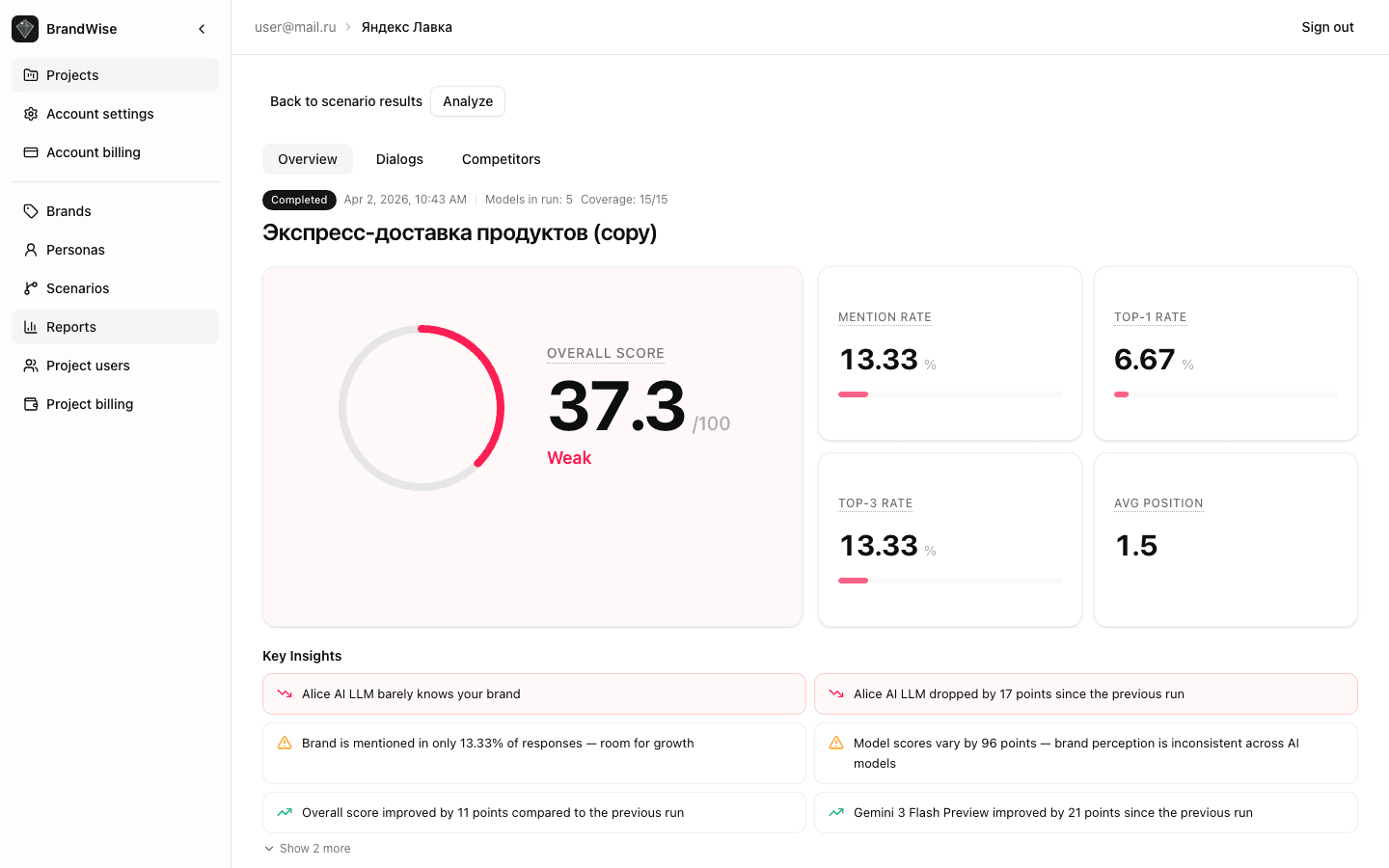
Таблица «По моделям» — heatmap метрик
Таблица показывает результаты по каждой ИИ-модели, включённой в сценарий. Колонки:
- Модель — название (GPT-4o, Claude, Gemini и др.)
- Overall Score — общий балл 0–100
- Visibility — медианное значение видимости
- Relevance — медианное значение релевантности
- Positioning Match — соответствие позиционированию
- Usefulness — полезность рекомендации
- Top of Mind — первоочерёдность вспоминания
- Consideration — включение в шорт-лист
- Mention Rate — доля упоминаний
Ячейки подсвечиваются в стиле heatmap — чем выше балл, тем насыщеннее цвет. Это позволяет мгновенно определить сильные и слабые модели.
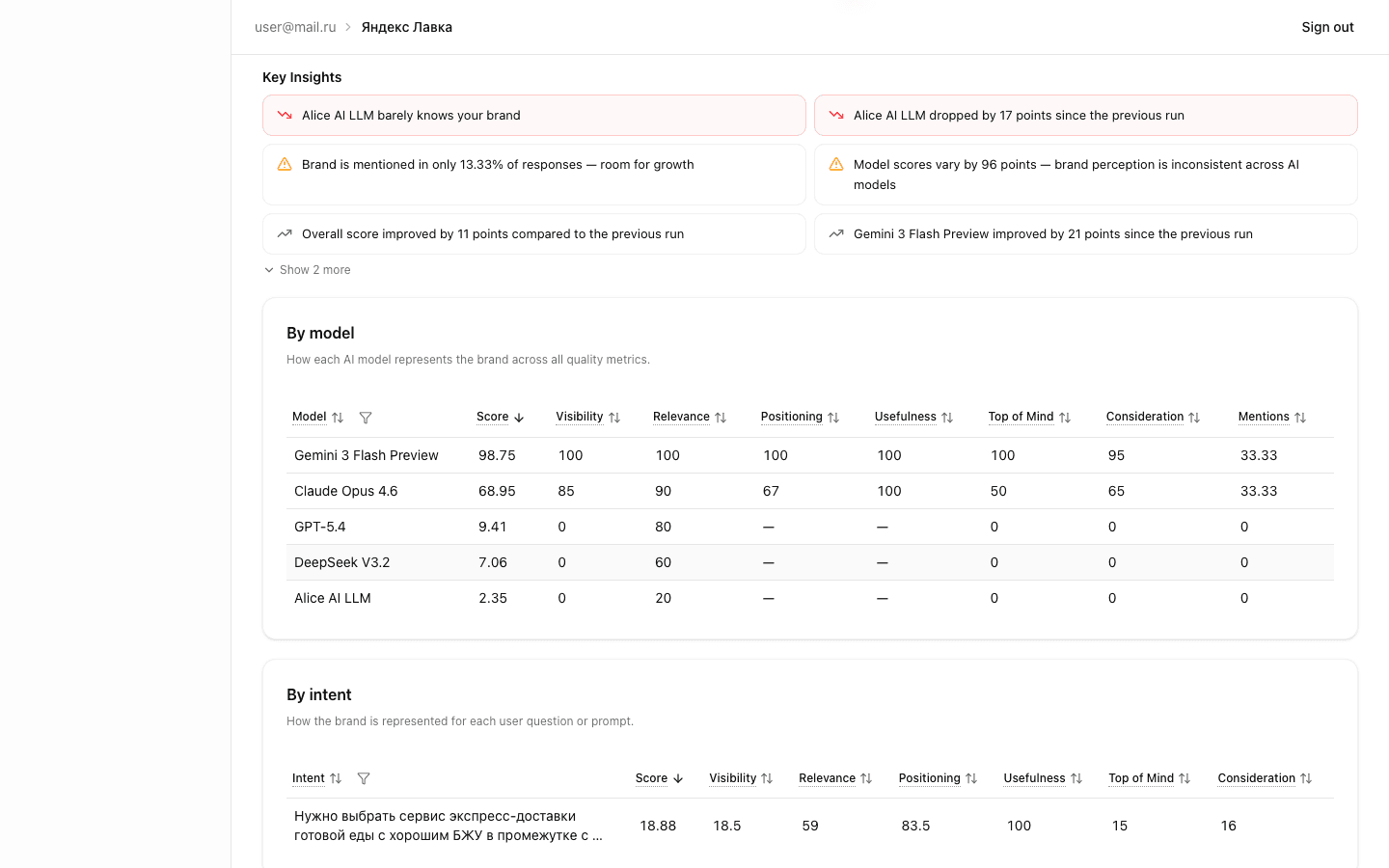
Таблица «По интентам»
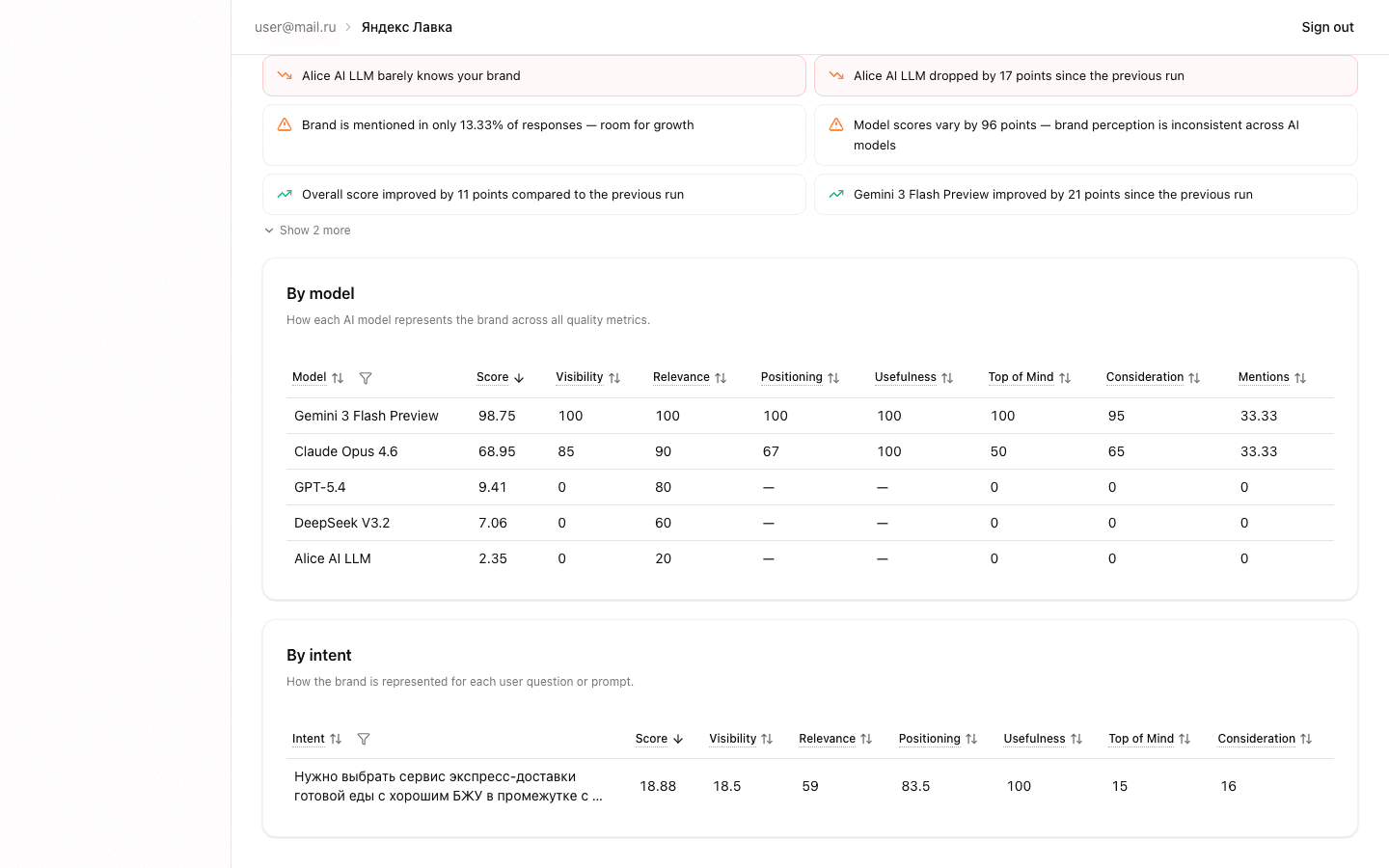
Показывает баллы для каждого отдельного вопроса (интента) в сценарии:
- Интент — текст вопроса (с всплывающей подсказкой для длинных формулировок)
- Overall Score — общий балл по этому интенту
- Колонки для каждой из 6 метрик
Используйте эту таблицу, чтобы найти конкретные вопросы, на которые модели отвечают плохо. Слабые интенты — кандидаты для переформулировки или сигнал о проблемной зоне бренда.
Key Insights
Автоматически сгенерированные выводы по данным запуска. Типы инсайтов:
- Сравнение моделей — какая модель показала лучший/худший результат
- Изменения vs предыдущий запуск — рост или падение общего балла
- Слабые метрики — если одна из 6 метрик значительно отстаёт
- Разброс между моделями — когда разница баллов между моделями аномально высока
- Низкая уверенность — недостаточно данных для надёжных выводов
Инсайты отсортированы по приоритету и помогают быстро сфокусироваться на главном.
Вкладка «Диалоги»
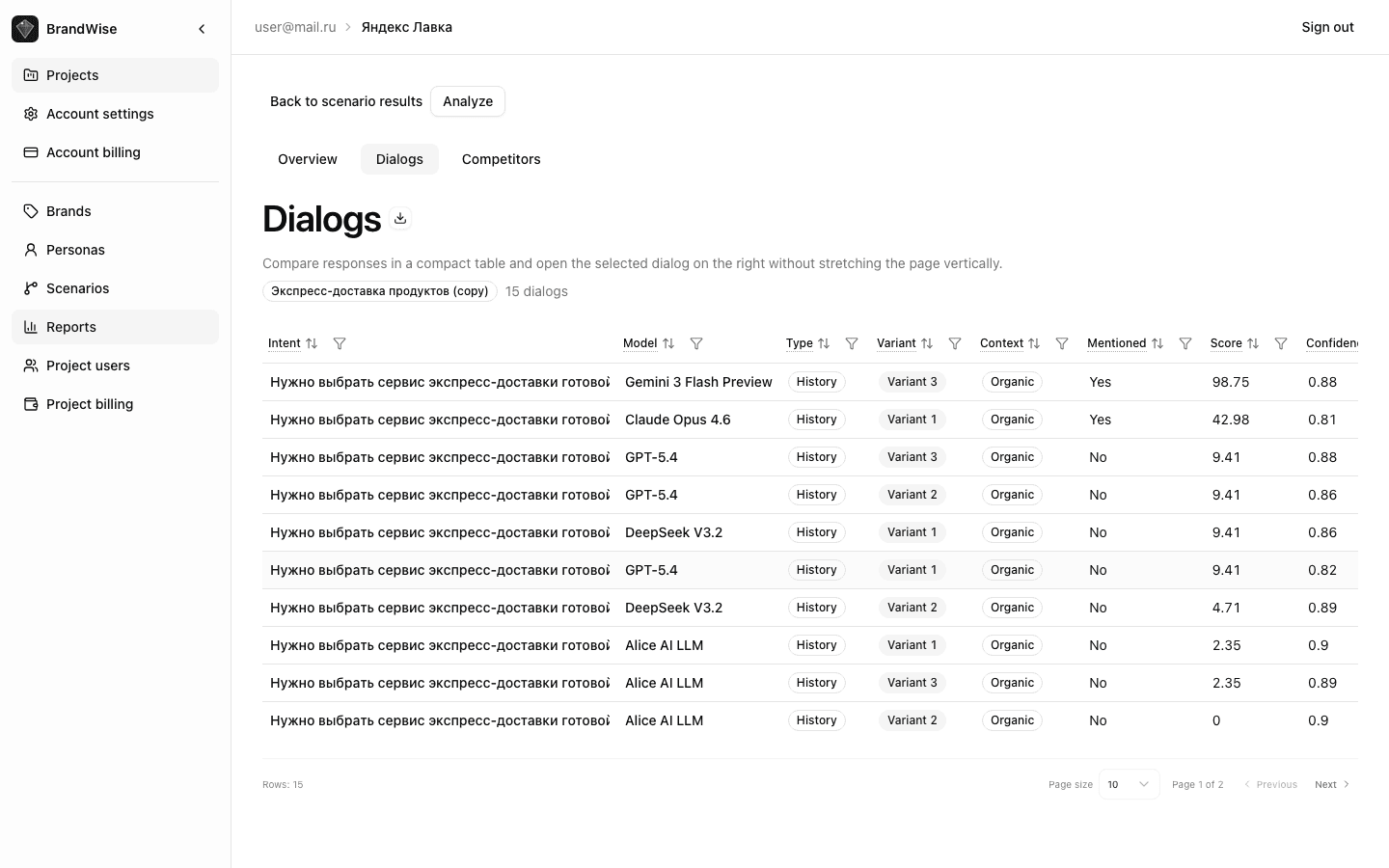
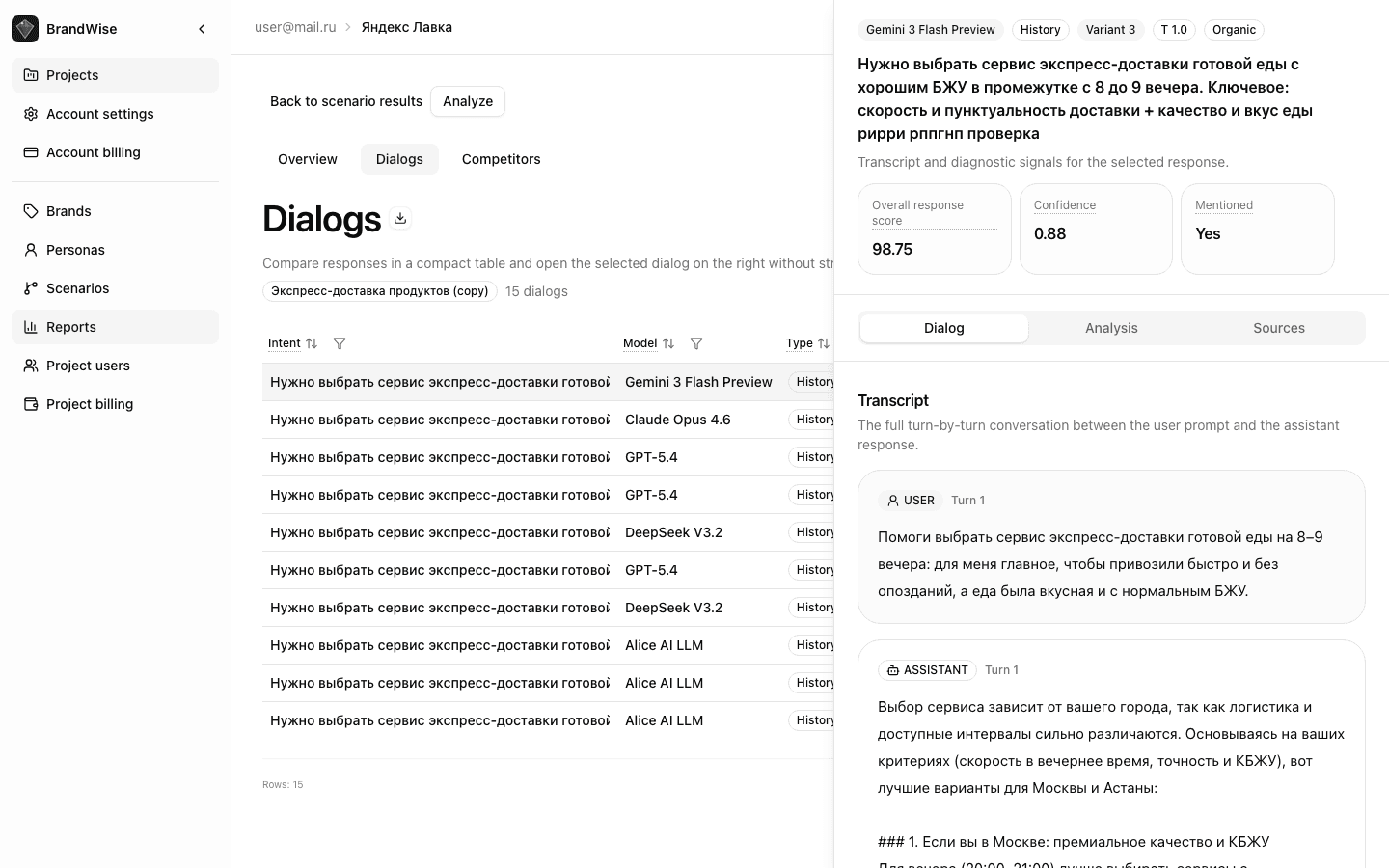
Вкладка «Диалоги» — самый детальный уровень отчёта. Здесь отображается каждый отдельный ответ модели с полным набором данных.
Таблица ответов
Колонки таблицы:
| Колонка | Описание |
|---|---|
| Интент | Текст вопроса |
| Модель | Какая ИИ-модель отвечала |
| Тип | Basic (одноходовый) или History (многоходовый диалог с персоной) |
| Вариант | Номер варианта ответа (при нескольких генерациях) |
| Контекст | Organic — бренд не упомянут в промпте, Brand Prompted — бренд упомянут, Unclear — неопределённо |
| Упомянут | Да / Нет — упоминает ли модель ваш бренд |
| Балл | Overall Item Score 0–100 |
| Confidence | Уровень уверенности в оценке 0–1 |
| Тональность | Sentiment Score 0–100 |
Сортировка: таблица поддерживает быструю сортировку — «Требует внимания» (слабейшие), «Слабейшие», «Сильнейшие».
Фильтры: по модели, по интенту — позволяют сфокусироваться на конкретном срезе данных.
Экспорт в Excel: кнопка экспорта выгружает полную таблицу со всеми колонками и историей диалогов в .xlsx файл.
Боковая панель деталей диалога
Клик по строке таблицы открывает боковую панель с тремя вкладками:
Вкладка «Транскрипт»
Полная переписка USER / ASSISTANT — дословная запись всех сообщений диалога. Для режима History это многоходовый диалог, для Basic — один вопрос и ответ.
Транскрипт позволяет увидеть точный контекст, в котором модель упомянула (или не упомянула) ваш бренд, оценить тон, детализацию и позицию упоминания.
Вкладка «Анализ»
Покомпонентная разбивка оценки по каждой из 6 метрик:
- Баллы по каждому компоненту метрики
- Evidence quotes — дословные цитаты из ответа модели, которые обосновывают оценку
- Расчёт итогового балла по формуле
Evidence quotes — ключевая особенность BrandWise: каждая оценка подкреплена конкретной цитатой из ответа модели, а не субъективной интерпретацией. Подробнее о метриках — в справочнике метрик.
Вкладка «Источники»
Если ИИ-модель использовала веб-поиск при генерации ответа, вкладка покажет:
- URL источников, на которые ссылалась модель
- Цитаты из веб-страниц, использованные в ответе
Эта информация помогает понять, откуда модель черпает информацию о вашем бренде и конкурентах.
Вкладка «Конкуренты»
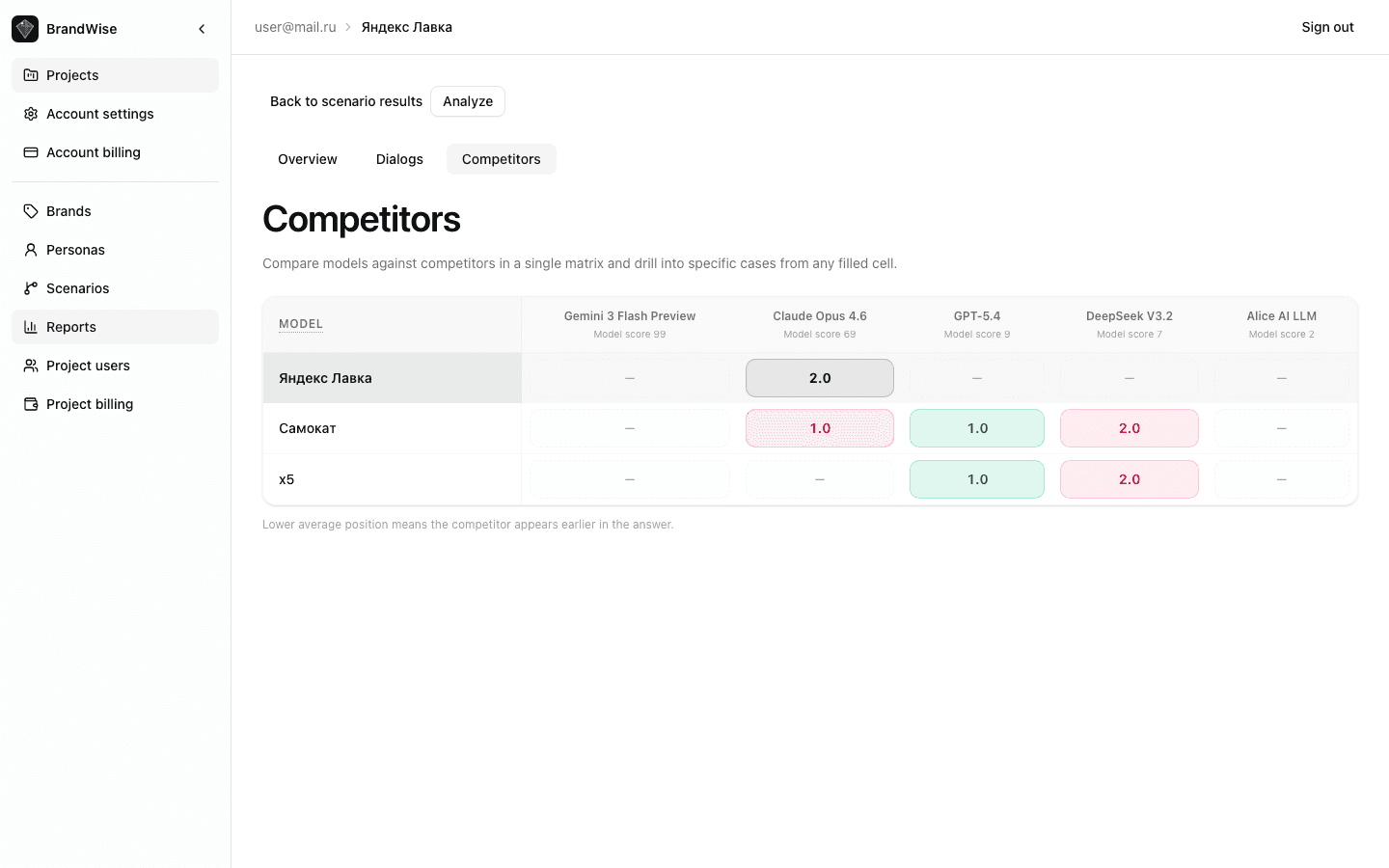
Матрица «Конкурент x Модель»
Цветная матрица, где строки — ИИ-модели, столбцы — конкуренты из профиля бренда. В каждой ячейке — средняя позиция первого упоминания конкурента.
Цветовая интенсивность ячейки отражает позицию:
- Насыщенный цвет — конкурент упоминается рано (высокая позиция)
- Бледный цвет — конкурент упоминается поздно или редко
Ваш бренд выделен в матрице для удобства сравнения.
Детализация по паре «конкурент / модель»
Клик по ячейке матрицы открывает drawer с детальными кейсами:
- Список всех ответов для данной пары конкурент + модель
- Позиция конкурента в каждом ответе
- Позиция вашего бренда в том же ответе
- Флаг «до/после» — упомянут ли конкурент раньше вашего бренда
Этот уровень детализации позволяет понять паттерны: какие модели чаще рекомендуют конкретных конкурентов и в каких контекстах.
Как работать с отчётом по запуску
- Начните с Overview: оцените Overall Score и KPI-карточки — это общая картина
- Проверьте Key Insights: автоматические выводы укажут на аномалии
- Изучите heatmap: найдите модели с аномально низкими баллами
- Переключитесь на Диалоги: отсортируйте по «Требует внимания» и изучите слабейшие ответы
- Прочитайте транскрипты: поймите, как именно модель описывает ваш бренд
- Проанализируйте конкурентов: определите, кто занимает ваши позиции
Следующие шаги
- Дашборд обзора проекта — агрегированные данные за период по всем запускам
- Пользовательские отчёты — конструктор кастомных выборок и 8 системных пресетов
- Метрики BrandWise — формулы и компоненты каждой метрики
- Создать аккаунт и начать
Дашборд обзора проекта — ключевые показатели видимости бренда в ИИ
Как читать дашборд BrandWise: KPI-карточки, график трендов, таблица сценариев, Key Insights и конкурентный срез. Навигация, фильтры и интерпретация данных.
Пользовательские отчёты BrandWise — конструктор, пресеты и Saved Views
Как создавать кастомные отчёты в BrandWise: 8 системных пресетов, конструктор с фильтрами и группировкой, Saved Views для команды. Пошаговое руководство.