Пользовательские отчёты BrandWise — конструктор, пресеты и Saved Views
Как создавать кастомные отчёты в BrandWise: 8 системных пресетов, конструктор с фильтрами и группировкой, Saved Views для команды. Пошаговое руководство.
Библиотека пользовательских отчётов
Пользовательские отчёты позволяют создавать произвольные выборки данных — от агрегированных таблиц по сценариям до детальных фильтров по отдельным ответам. Чтобы открыть библиотеку, перейдите в Отчёты → Пользовательские отчёты в боковом меню проекта.
Библиотека содержит два типа отчётов:
| Тип | Описание |
|---|---|
| Системные пресеты | 8 готовых отчётов, покрывающих основные аналитические задачи |
| Пользовательские отчёты | Созданные вами или вашей командой — доступны всем участникам проекта |
Для каждого отчёта в таблице отображаются: название, тип (System / Custom), автор, уровень сущности и дата обновления. Пользовательские отчёты можно копировать, редактировать, дублировать и удалять через контекстное меню.
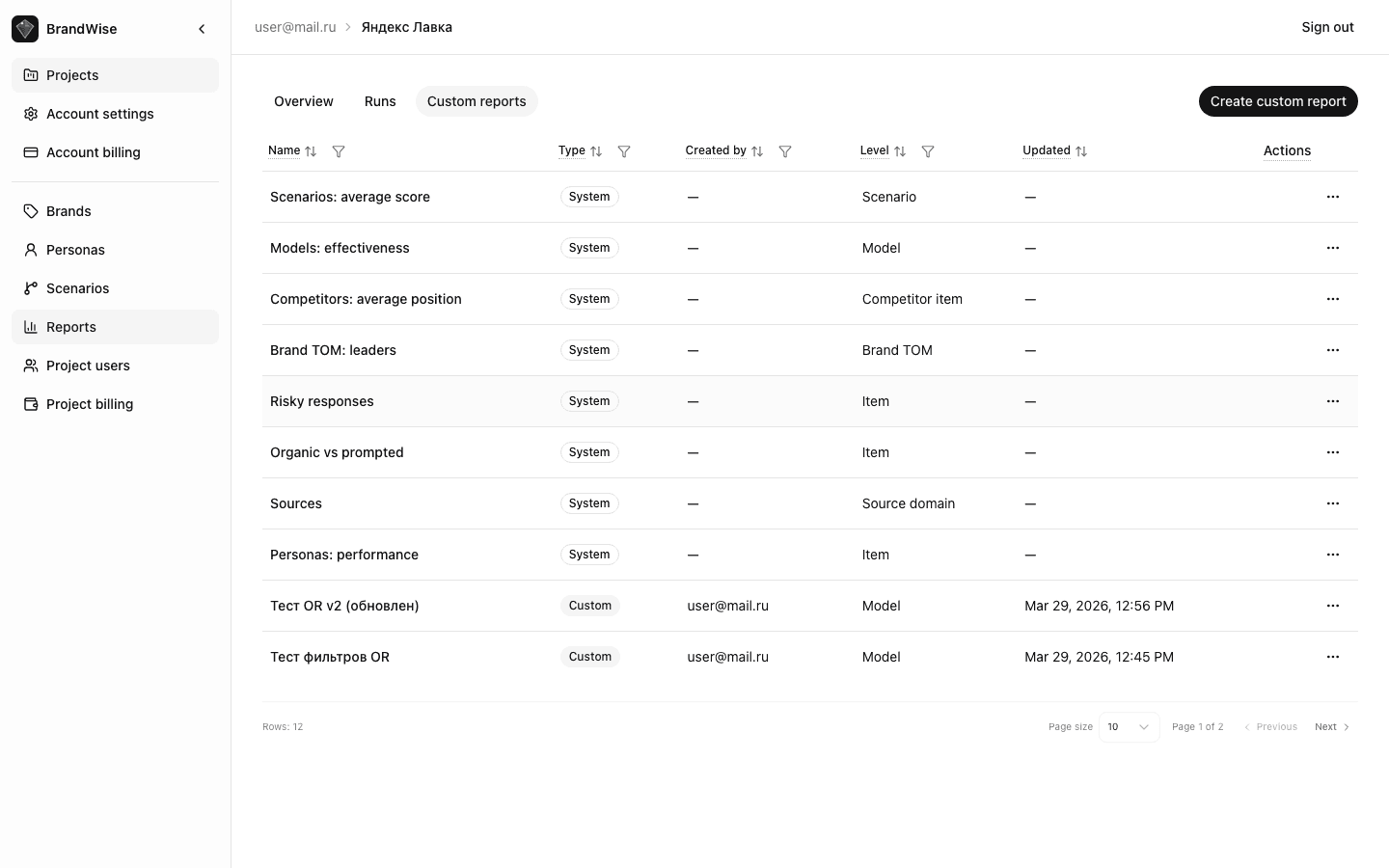
8 системных пресетов
Системные пресеты — готовые конфигурации, покрывающие типичные аналитические задачи. Их нельзя удалить, но можно дублировать и использовать как основу для кастомных отчётов.
1. Сценарии: средний балл
- Уровень: сценарий
- Показывает: Overall Score, количество моделей, количество оценённых ответов для каждого сценария
- Когда полезен: для быстрого сравнения здоровья сценариев
2. Модели: эффективность
- Уровень: модель
- Показывает: Overall Score + Mention Rate для каждой модели
- Когда полезен: для понимания, какие ИИ-модели лучше всего представляют ваш бренд
3. Конкуренты: средняя позиция
- Уровень: конкурент (competitor_item)
- Показывает: позицию упоминания конкурента и вашего бренда в тех же ответах
- Когда полезен: для конкурентного анализа — кто занимает ваши позиции
4. Brand TOM: лидеры
- Уровень: brand_tom
- Показывает: количество упоминаний, Mention Rate, Top of Mind балл и дельту относительно вашего бренда
- Когда полезен: для понимания ландшафта первоочерёдности вспоминания
5. Рискованные ответы
- Уровень: item (отдельный ответ)
- Показывает: модель, интент, контекст запроса и Overall Score для ответов, где бренд упомянут
- Фильтр: только ответы с упоминанием бренда и низким баллом
- Когда полезен: для поиска ответов, где бренд упомянут в негативном или неточном контексте
6. Органика vs промпт
- Уровень: item
- Показывает: контекст запроса (Organic / Brand Prompted), Overall Score, Visibility, Relevance, Top of Mind
- Когда полезен: для сравнения качества ответов, где бренд упомянут в промпте, и где модель вспомнила его самостоятельно
7. Источники
- Уровень: source_domain
- Показывает: домен, модель, количество цитирований, средний Overall Score, средние Relevance и Usefulness
- Когда полезен: для понимания, какие веб-источники модели цитируют при обсуждении вашего бренда
8. Персоны: эффективность
- Уровень: item
- Показывает: персона, Overall Score, Visibility, Relevance, Top of Mind
- Когда полезен: для анализа, как разные портреты целевой аудитории влияют на ответы моделей
Конструктор отчётов
Конструктор позволяет создать отчёт с нуля или на основе системного пресета. Интерфейс состоит из панели настроек слева и живого превью справа.
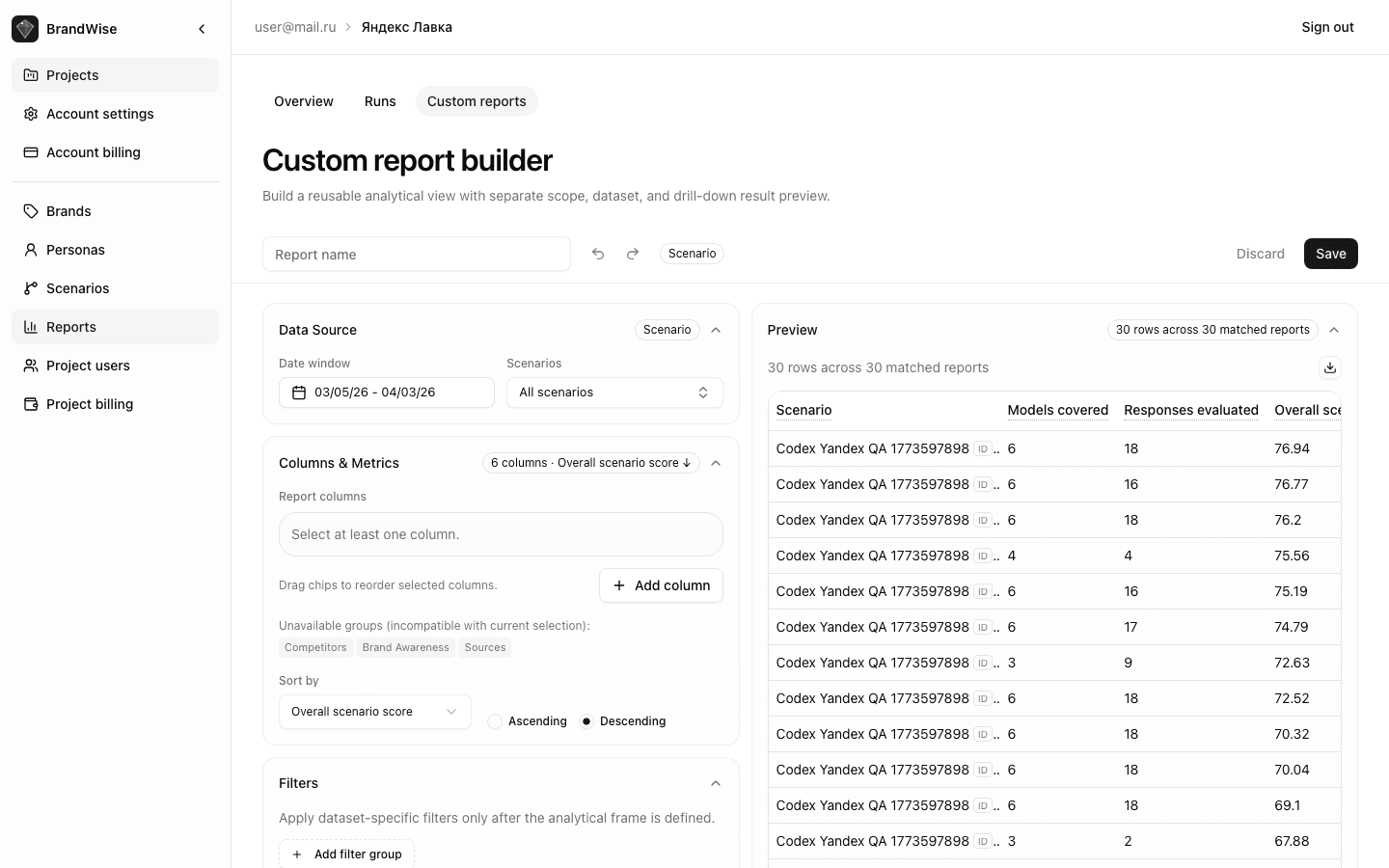
Метаданные
- Название — описательное имя отчёта для библиотеки
- Описание — опциональное пояснение, помогающее команде понять назначение
Область данных (Scope)
Определяет, какие данные попадут в отчёт:
| Параметр | Описание |
|---|---|
| Период | Предустановленные диапазоны (последние 7/30/90 дней) или произвольные даты |
| Сценарии | Все или выбранные сценарии проекта |
| Статусы запусков | Completed, Partial — какие запуски включать |
Набор данных (Dataset)
Ключевая секция конструктора — определяет структуру таблицы:
Уровень сущности — выбор агрегации данных:
| Уровень | Что содержит каждая строка |
|---|---|
| scenario | Один сценарий с агрегированными метриками |
| model | Одна модель с агрегированными метриками |
| item | Один ответ модели на один интент |
| competitor_item | Одна пара «конкурент + ответ» |
| brand_tom | Один бренд из Top of Mind анализа |
| source_domain | Один домен-источник из веб-поиска модели |
Смена уровня сущности перестраивает доступные колонки.
Колонки — выберите, какие данные включить. Доступные колонки зависят от уровня сущности. Перетаскивайте колонки для изменения порядка.
Сортировка — выберите колонку и направление (по возрастанию / по убыванию).
Фильтры
Мощная система фильтрации позволяет отбирать только нужные данные:
| Оператор | Описание | Пример |
|---|---|---|
| equals | Точное совпадение | Модель = GPT-4o |
| not equal | Исключение значения | Контекст ≠ Unclear |
| greater than | Больше порога | Overall Score > 50 |
| less than | Меньше порога | Confidence < 0.5 |
| contains | Поиск подстроки | Интент содержит «лучший» |
| in list | Одно из значений | Модель в [GPT-4o, Claude] |
| is null | Пустое значение | Персона не задана |
Фильтры объединяются в группы: внутри группы условия объединяются по AND, между группами — по OR.
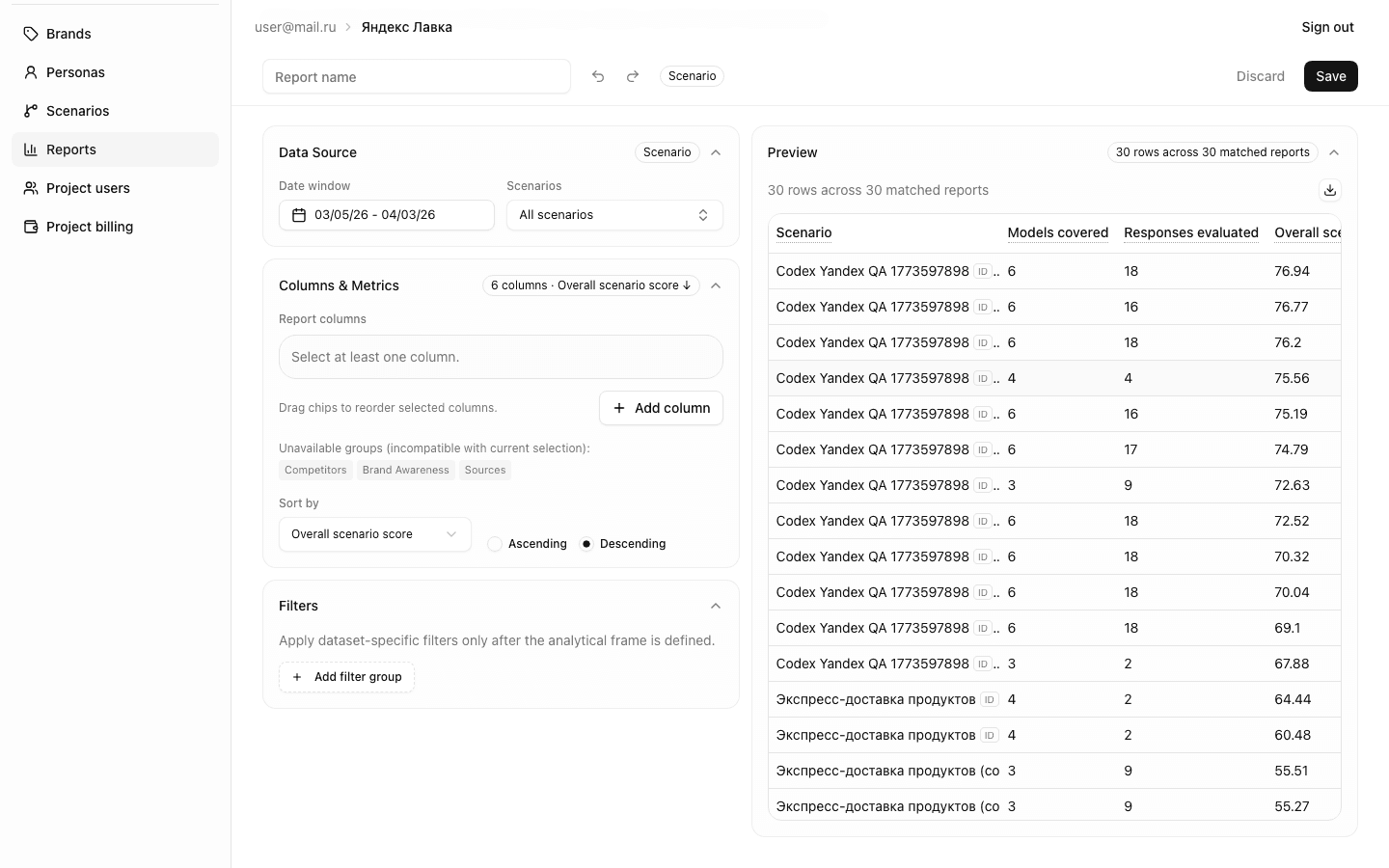
Превью результатов
Правая часть конструктора показывает живое превью таблицы с текущими настройками. В заголовке превью отображается количество найденных строк. Это позволяет проверить конфигурацию до сохранения.
Горячие клавиши
Конструктор поддерживает undo/redo для быстрого отката изменений — используйте стандартные сочетания клавиш (Ctrl+Z / Ctrl+Shift+Z).
Сохранённые представления (Saved Views)
После сохранения отчёта он становится доступен всей команде проекта. Saved Views — именованные табличные представления, которые можно:
- Создавать — каждый участник может сохранить свою конфигурацию
- Редактировать — обновлять фильтры, колонки, сортировку
- Удалять — если представление больше не нужно
- Дублировать — создать копию для модификации
Saved Views особенно полезны для регулярного анализа: настройте отчёт один раз и возвращайтесь к нему после каждого запуска без необходимости заново выбирать фильтры.
Как создать первый пользовательский отчёт
- Перейдите в Отчёты → Пользовательские отчёты
- Нажмите Создать отчёт (или дублируйте системный пресет)
- Укажите название и описание
- Выберите период и сценарии в секции «Область»
- Выберите уровень сущности и нужные колонки
- Добавьте фильтры для отбора данных
- Проверьте превью — убедитесь, что таблица содержит нужные данные
- Нажмите Сохранить
Отчёт появится в библиотеке и будет доступен всей команде.
Примеры использования
Найти слабые ответы с упоминанием бренда
- Уровень: item
- Фильтр: «Упомянут» = Да, Overall Score < 40
- Колонки: интент, модель, контекст, Overall Score, Visibility, Relevance
- Результат: список конкретных ответов, где бренд представлен неудовлетворительно
Сравнить модели по конкретному сценарию
- Уровень: model
- Область: один выбранный сценарий
- Колонки: модель, Overall Score, Mention Rate, все 6 метрик
- Сортировка: по Overall Score, убывание
Проанализировать источники информации
- Уровень: source_domain
- Колонки: домен, количество цитирований, средний балл
- Сортировка: по количеству цитирований, убывание
- Результат: понимание, какие сайты влияют на представление бренда в ИИ
Следующие шаги
- Дашборд обзора проекта — агрегированные KPI и тренды
- Отчёт по запуску — детальный анализ конкретного запуска
- Метрики BrandWise — формулы и компоненты всех 6 метрик
- Создать аккаунт и начать