Команда проекта в BrandWise — роли, приглашения, управление доступом
Как пригласить участников в проект BrandWise, назначить роли Администратор и Участник, управлять приглашениями и контролировать доступ к мониторингу бренда в ИИ.
Роли в проекте BrandWise
Каждый участник проекта имеет одну из двух ролей: Администратор или Участник. Роль определяет, какие действия доступны пользователю внутри проекта.
Один и тот же пользователь может иметь разные роли в разных проектах. Например, быть администратором в проекте своей компании и обычным участником в проекте клиента.
Таблица прав по ролям
| Функция | Администратор | Участник |
|---|---|---|
| Создание и редактирование сценариев | Да | Да |
| Запуск сценариев оценки бренда | Да | Да |
| Просмотр отчётов с метриками и evidence quotes | Да | Да |
| Управление брендами и персонами | Да | Да |
| Продолжение запуска после остановки по лимиту | Да | Да |
| Управление участниками проекта | Да | Нет |
| Приглашение новых участников | Да | Нет |
| Настройка биллинга и лимитов расходов | Да | Нет |
Ключевое отличие: Администратор управляет командой и оплатой, а Участник работает с основным функционалом — сценариями, брендами, персонами и отчётами.
Кто получает роль admin
- Создатель проекта автоматически становится Администратором.
- Администратор может назначить роль «Администратор» другому участнику при приглашении или изменить роль позже.
- В одном проекте может быть несколько администраторов — это рекомендуемая практика для обеспечения непрерывного управления.
Как пригласить участника в проект
Приглашать новых участников может только Администратор.
- Откройте проект и перейдите в раздел Пользователи проекта в боковом меню.
- Нажмите Пригласить пользователя.
- Введите email приглашаемого пользователя.
- Выберите роль —
АдминистраторилиУчастник. - Нажмите Отправить приглашение.
Система отправит email-приглашение со ссылкой для принятия.
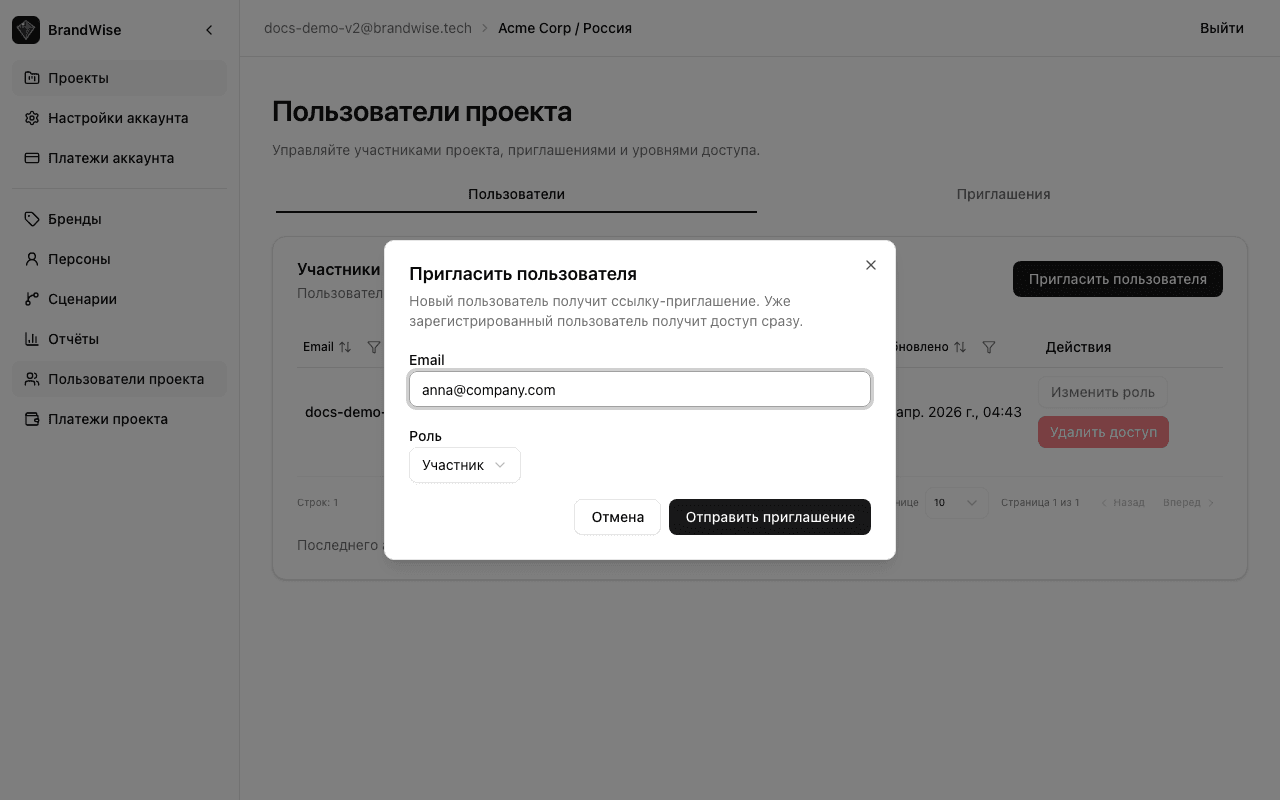
Что происходит после отправки приглашения
Сценарий зависит от того, зарегистрирован ли пользователь в BrandWise:
| Ситуация | Что происходит |
|---|---|
| Пользователь уже зарегистрирован | Получает email-уведомление и моментально получает доступ к проекту с назначенной ролью |
| Пользователь ещё не зарегистрирован | Получает email со ссылкой-приглашением. При переходе по ссылке email считается верифицированным, пользователь задаёт пароль, и система автоматически создаёт аккаунт и назначает роль |
В обоих случаях приглашённый участник сразу видит проект в своём списке проектов.
Жизненный цикл приглашения
Каждое приглашение проходит через определённые статусы:
| Статус | Описание | Действия |
|---|---|---|
| Ожидает | Приглашение отправлено, ожидает принятия. Активно до истечения срока | Администратор может отозвать |
| Принято | Пользователь принял приглашение, доступ предоставлен | — |
| Истекло | Срок действия приглашения истёк. Пользователь не перешёл по ссылке вовремя | Администратор может отправить новое |
| Отозвано | Администратор отозвал приглашение до того, как оно было принято | Администратор может отправить новое |
Каждое приглашение имеет ограниченный срок действия. Если пользователь не успел принять приглашение, администратор может отправить новое приглашение на тот же email.
Страница «Пользователи проекта»
Страница управления командой содержит две вкладки:
Вкладка «Участники»
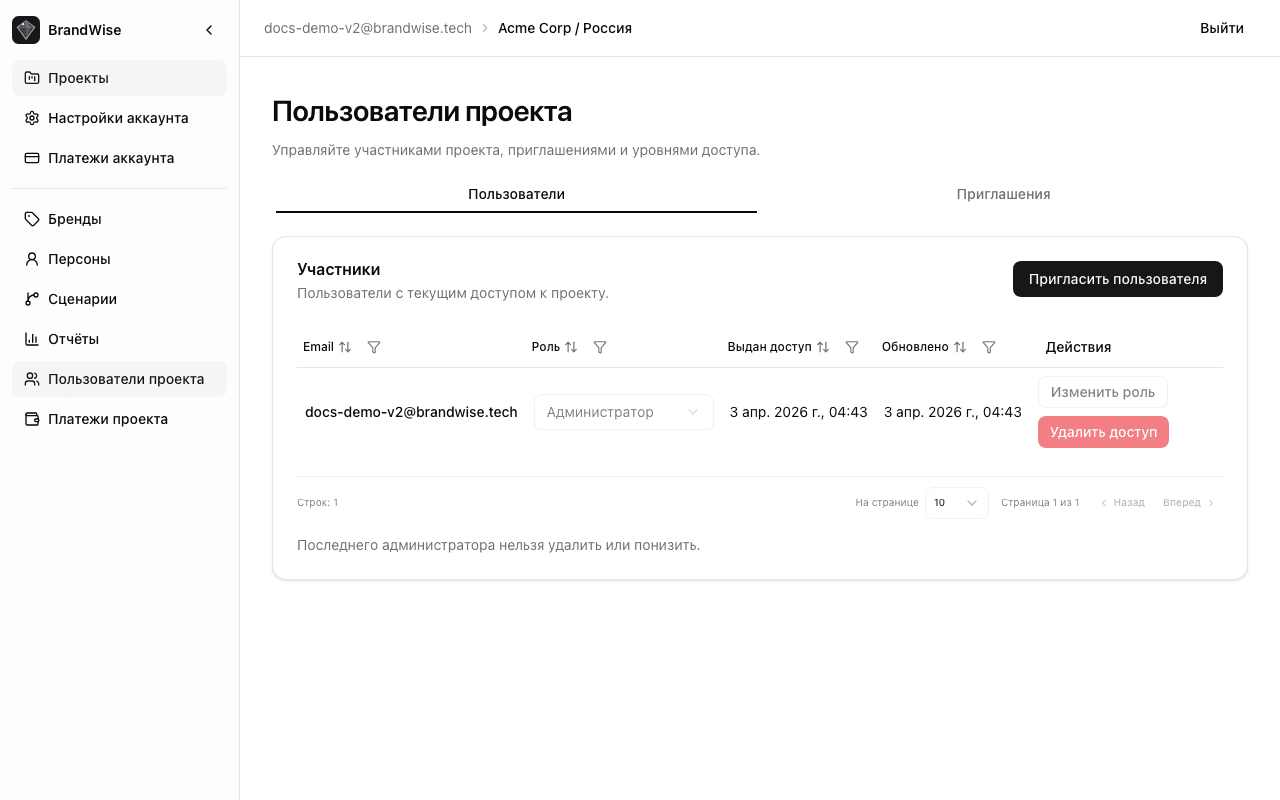
Отображает всех текущих участников проекта:
- Email участника
- Роль —
АдминистраторилиУчастник - Выдан доступ — когда пользователь получил доступ к проекту
- Изменено — когда роль последний раз менялась
- Действия — смена роли или отзыв доступа (доступно только администраторам)
Важно: последнего администратора проекта нельзя удалить или понизить до участника — проект не может остаться без управления.
Вкладка «Приглашения»
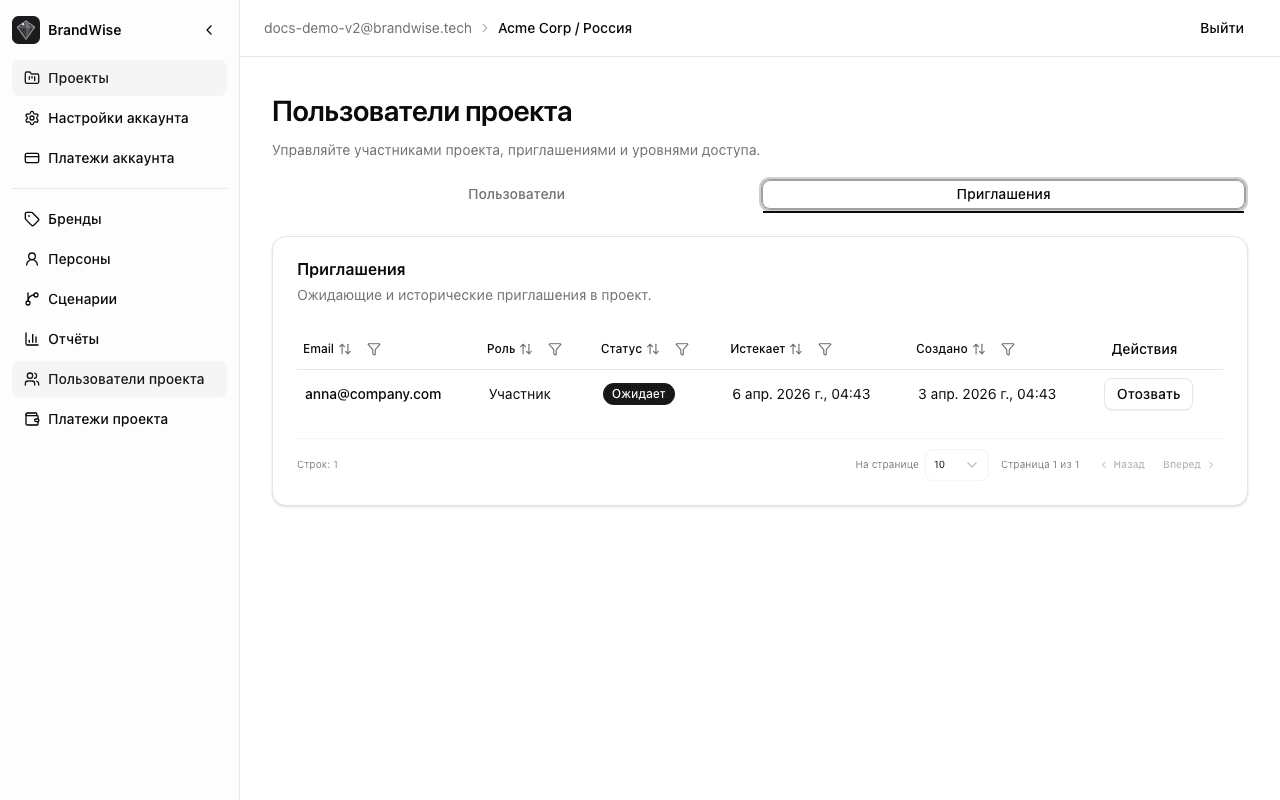
Отображает все приглашения с их текущими статусами:
- Email приглашённого
- Роль — назначенная роль в проекте
- Статус — Ожидает, Принято, Истекло или Отозвано
- Создано — дата отправки приглашения
- Действия — отмена приглашения (для ожидающих)
Действия администратора
Администратор проекта может выполнять следующие операции с участниками:
Смена роли участника
Если нужно повысить Участника до Администратора или наоборот — нажмите на меню действий рядом с участником и выберите новую роль. Изменение вступает в силу мгновенно: у пользователя сразу появляются (или исчезают) разделы «Пользователи проекта» и «Платежи проекта» в боковом меню.
Отзыв доступа
Чтобы удалить участника из проекта, используйте действие Отозвать доступ в меню рядом с его именем. После отзыва пользователь теряет доступ к проекту и всем его данным. Проект исчезает из списка проектов у этого пользователя.
Отмена приглашения
Если приглашение ещё в статусе «Ожидает», его можно отозвать. Приглашение перейдёт в статус «Отозвано», а ссылка в email станет недействительной. При необходимости можно отправить новое приглашение.
Авторизация в BrandWise
BrandWise поддерживает два способа входа:
| Способ | Как работает |
|---|---|
| Email + код доступа | Введите email, получите 6-символьный одноразовый код на почту и используйте его для входа. Если email новый — аккаунт создаётся автоматически |
| Email + пароль | Классический вход для пользователей, которые установили пароль (например, при принятии приглашения) |
Вход по коду доступа — самый быстрый способ начать работу. Регистрация и авторизация объединены: достаточно ввести email на странице входа, и вы получите код на почту. Код одноразовый и действует ограниченное время.
Рекомендации по организации команды
- Назначайте минимум двух администраторов — это гарантирует, что проект не останется без управления, если один из администраторов недоступен.
- Используйте роль «Участник» для специалистов, которые работают только со сценариями и отчётами — аналитиков, маркетологов, SEO-специалистов.
- Роль «Администратор» — для руководителей проекта, которым нужен контроль над оплатой, лимитами и составом команды.
- Для агентств: создавайте отдельный проект для каждого клиента и приглашайте участников только в нужные проекты — данные между проектами не пересекаются.
Связанные разделы
- Создание и настройка проекта — как создать проект и настроить базовые параметры
- Первый проект за 10 минут — пошаговое руководство от создания до первого отчёта
- Что такое BrandWise — обзор платформы, метрики и ключевые понятия
Проекты в BrandWise — создание, настройка и навигация
Как создать проект в BrandWise, настроить биллинг и использовать навигацию. Проект объединяет команду, сценарии, бренды и отчёты мониторинга ИИ.
Профиль бренда в BrandWise — настройка для точной оценки в ИИ
Как настроить профиль бренда в BrandWise: название, вариации, позиционирование, тон голоса, атрибуты и конкуренты. Полное руководство с рекомендациями.