Проекты в BrandWise — создание, настройка и навигация
Как создать проект в BrandWise, настроить биллинг и использовать навигацию. Проект объединяет команду, сценарии, бренды и отчёты мониторинга ИИ.
Что такое проект в BrandWise
Проект — это рабочее пространство, которое объединяет всё необходимое для мониторинга бренда в ответах ИИ-моделей:
- Команду — участники с ролями и правами доступа
- Бренд — профиль с позиционированием, атрибутами и конкурентами
- Сценарии — наборы вопросов для проверки в ChatGPT, Claude, Gemini и других моделях
- Отчёты — результаты оценок с метриками и evidence quotes
- Биллинг — баланс кредитов и лимиты расходов
Один аккаунт может содержать несколько проектов. Это удобно для агентств, которые ведут разных клиентов, или для компаний с несколькими брендами. Каждый проект полностью изолирован: данные, пользователи и биллинг не пересекаются между проектами.
Такая архитектура позволяет гибко управлять доступом: маркетолог может быть администратором в проекте своей компании и обычным участником в проекте клиента — с разными правами в каждом.
Как создать проект
Создать новый проект может любой зарегистрированный пользователь BrandWise.
- Перейдите на страницу Проекты.
- Нажмите кнопку Создать проект.
- Введите название проекта — оно должно быть понятным для команды (например, «TravelBot / Туризм» или «Acme Corp / Россия»).
- Нажмите Создать.
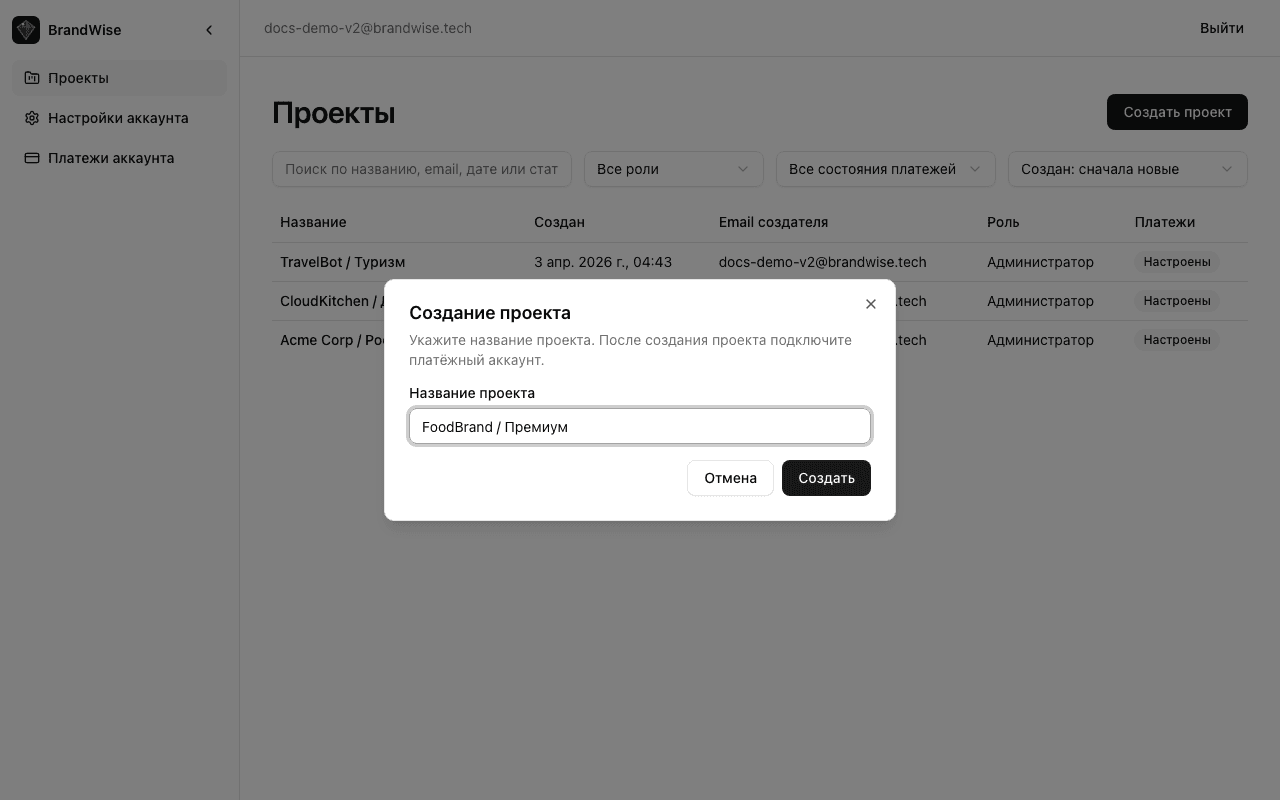
При создании проекта автоматически происходит:
| Действие | Описание |
|---|---|
| Назначение роли | Создатель получает роль «Администратор» с полным доступом |
| Настройка биллинга | Система создаёт биллинг-профиль и привязывает его к проекту |
| Активация метода оплаты | Если у аккаунта ещё нет метода оплаты, активируется метод «По счёту» |
После создания вы попадаете в проект и можете сразу приступать к настройке профиля бренда, добавлению сценариев и запуску первых оценок.
Рекомендации по названию проекта
Название проекта видно всем участникам команды в списке проектов. Хорошие практики:
- Для агентств: «Название клиента / Регион» — например, «Acme Corp / Россия» или «CloudKitchen / Доставка еды»
- Для компаний с несколькими брендами: «Бренд / Направление» — например, «TravelBot / Туризм» или «FoodBrand / Премиум»
- Для отдельных проектов: достаточно названия бренда — «BrandWise» или «MyProduct»
Список проектов
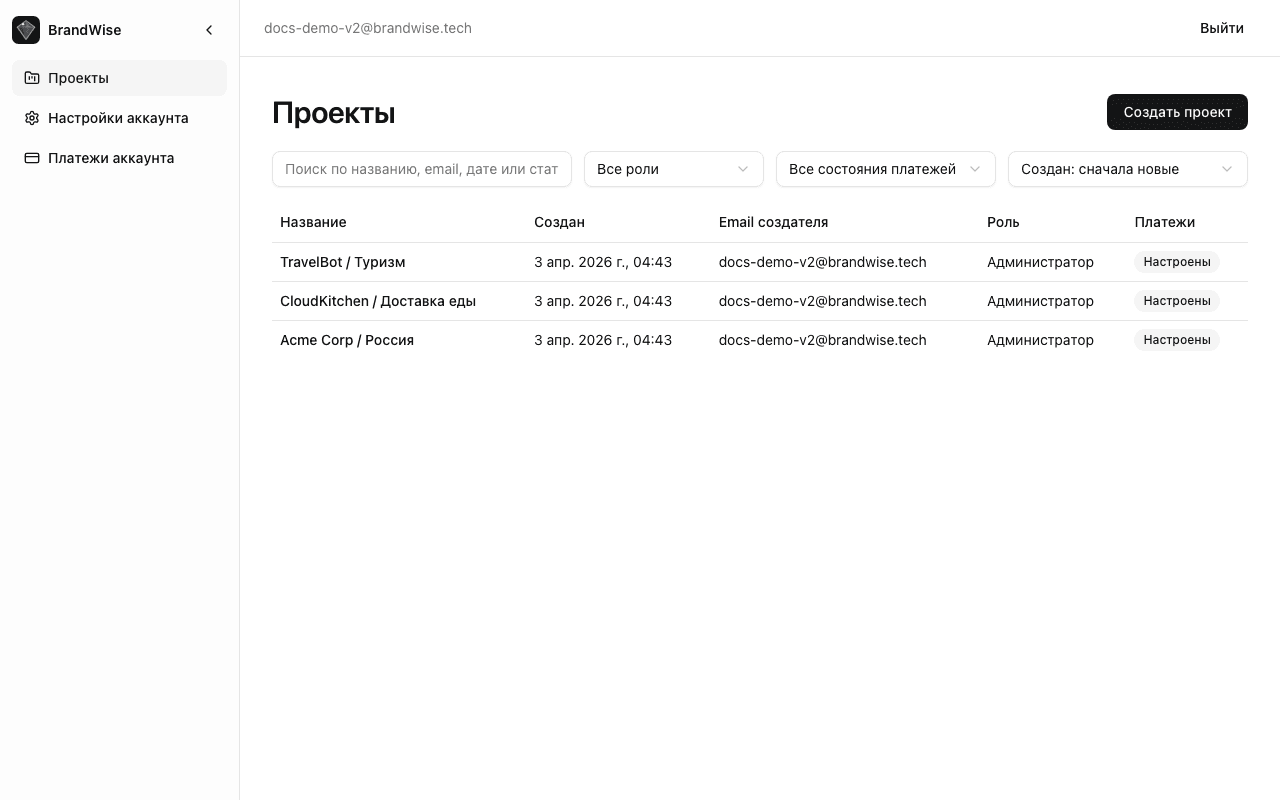
На странице «Проекты» отображаются все проекты, к которым у вас есть доступ. Для каждого проекта видна ключевая информация:
| Колонка | Что показывает |
|---|---|
| Название | Имя проекта, кликабельная ссылка для перехода внутрь |
| Создан | Когда проект был создан |
| Email создателя | Email пользователя, который создал проект |
| Роль | Ваша роль в проекте — Администратор или Участник |
| Платежи | «Настроены» или «Требуется настройка» |
Поиск и фильтрация
Если проектов много, используйте инструменты для быстрого доступа:
- Поиск — фильтрует проекты по названию, email создателя или дате
- Фильтр по роли — показать только проекты, где вы администратор или участник
- Фильтр по статусу платежей — найти проекты, требующие настройки биллинга
- Сортировка — по дате создания (сначала новые или старые)
Статус биллинга на карточке проекта
Статус биллинга помогает быстро определить, готов ли проект к запуску сценариев:
- Настроены — биллинг-профиль привязан, можно запускать оценки
- Требуется настройка — необходимо привязать биллинг-профиль или пополнить баланс перед запуском
Подробнее о настройке биллинга и пополнении баланса читайте в разделе биллинг и кредиты.
Навигация внутри проекта
После входа в проект слева отображается боковое меню со всеми разделами:
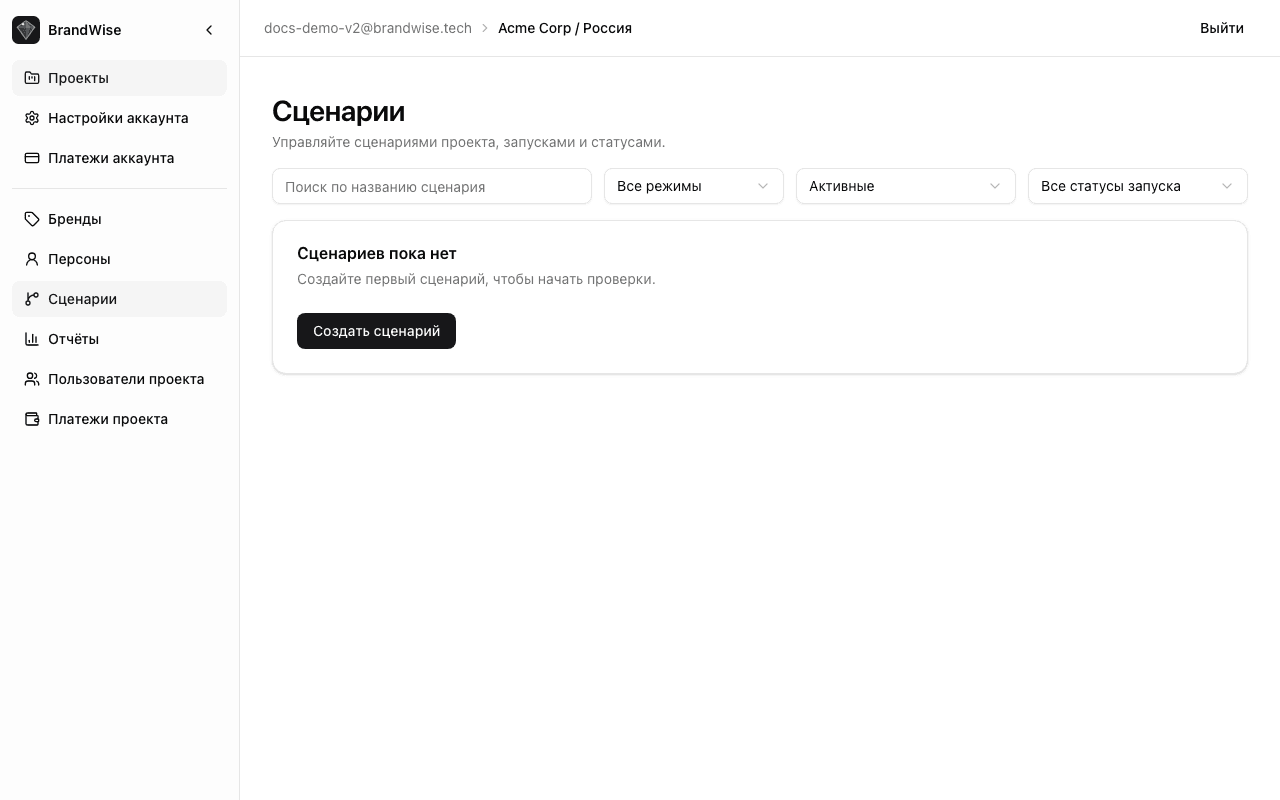
| Раздел | Назначение | Доступ |
|---|---|---|
| Бренды | Профиль бренда: название, позиционирование, атрибуты, конкуренты | Все участники |
| Персоны | Портреты целевых пользователей для режима History | Все участники |
| Сценарии | Создание и запуск сценариев оценки бренда в ИИ-моделях | Все участники |
| Отчёты | Результаты запусков с метриками, heatmap и evidence quotes | Все участники |
| Пользователи проекта | Участники, роли и приглашения | Только Администратор |
| Платежи проекта | Баланс, лимиты и детализация расходов | Только Администратор |
Разделы Пользователи проекта и Платежи проекта видны только пользователям с ролью «Администратор». Подробнее о ролях и управлении командой — в статье Команда проекта: роли и управление доступом.
Боковое меню можно свернуть, нажав на иконку стрелки в верхнем левом углу. Это удобно при работе с отчётами, когда нужно больше пространства для таблиц и графиков.
Что дальше
После создания проекта рекомендуемый порядок действий:
-
Настройте профиль бренда — укажите название, вариации написания, позиционирование и конкурентов. Это основа для корректной оценки по метрикам Positioning Match и Visibility.
-
Пригласите команду — добавьте коллег с нужными ролями. Подробности — в статье управление командой.
-
Создайте первый сценарий — сформулируйте интенты и выберите ИИ-модели для проверки. Пошаговая инструкция — в руководстве по первому проекту.
-
Запустите оценку — и получите отчёт с баллами по 6 метрикам, heatmap по моделям и evidence quotes.
Весь процесс от создания проекта до первого отчёта занимает около 10 минут.
Первый проект за 10 минут — пошаговое руководство BrandWise
Как создать проект, настроить бренд, запустить оценку в ИИ-моделях и получить отчёт с метриками видимости. Пошаговая инструкция для новых пользователей BrandWise.
Команда проекта в BrandWise — роли, приглашения, управление доступом
Как пригласить участников в проект BrandWise, назначить роли Администратор и Участник, управлять приглашениями и контролировать доступ к мониторингу бренда в ИИ.